Arty Z7-10 세팅 - 환경 구성
서론
앞으로 진행될 모든 임베디드 개발 프로젝트는 NCS 임베디드SW엔지니어링의 학습 모듈을 바탕으로, 개발 프로세스를 진행할 예정이다.
이번 글에서는 FPGA의 PL+PS 개발 프로젝트를 진행함에 앞서, 보드를 검증하고 이해하기 위한 Out-of-Box Demo를 진행할 예정이다.
Vivado, Vitis 설치
Ubuntu 24.04 LTS 버전을 기준으로 Xilinx FPGA를 개발하기 위해, Vivado 2024.01과 Vitis 2024.01을 설치할 것이다.
기본적인 설치 방법은 AMD Support 페이지에서 원하는 소프트웨어를 다운받고, Digilent Guide를 따라 다운로드 받으면 된다. AMD 다운로드 페이지에서 Vivado 설치 소프트웨어를 다운받으면 Vivado, Vitis 모두 설치할 수 있다.
이 글에서는 기본적인 다운로드는 생략한다. UI가 잘 되어있어 그대로 따라 설치해도 되며, 사용하는 칩셋을 선택한 후 설치하면 된다.
이 때, Linux는 추후 디바이스에 대해 추가 설치가 까다로운 점을 고려하여 나중에 사용할 디바이스를 미리 설치해놓는 것이 좋다.
멈춤현상 : generating installed device list
다운로드 시작 후 어느정도 지나, generating installed device list 라는 문구와 함께 다운로드가 무한히 멈춰있는 현상을 확인할 수도 있다. Ubuntu 24.04에서 일부 의존성 패키지가 없어서 발생하는 문제이니, 설치를 중지하고 패키지를 설치한다.
의존성 패키지 설치
generating installed device list 과정에서 Linux에 필요한 의존성 패키지가 없어 멈추는 경우가 있다. 터미널에서 다음 패키지를 설치하여 다시 설치를 진행하면, 깔끔하게 끝날 것이다.
1
2
3
4
5
sudo apt update
sudo apt upgrade
sudo apt install libncurses5
sudo apt install libtinfo5
sudo apt install libncurses5-dev libncursesw5-dev
케이블 드라이버 설치
Linux는 Windows와 다르게 FPGA와의 연결을 위해 직접 케이블 드라이버를 설치해야한다. 본인의 케이블 드라이버 설치 파일은 다음 폴더 안에 저장되어 있다. 프로그램 실행 시, root 권한으로 실행해야한다.
1
2
/tools/Xilinx/Vivado/2024.1/data/xicom/cable_drivers/lin64/install_script/install_drivers
sudo ./install_drivers
이후, USB 드라이버를 터미널에서도 사용하기 위해 사용자의 제어 권한을 설정한다.
1
sudo adduser $USER dialout
Vivado 실행하기
설치한 Vivado가 정상적으로 실행되는지 확인해보자.
Vivado는 Terminal에서 다음과 같이 실행할 수 있다.
1
2
3
source /tools/Xilinx/Vitis/2024.01/setting64.sh
vivado
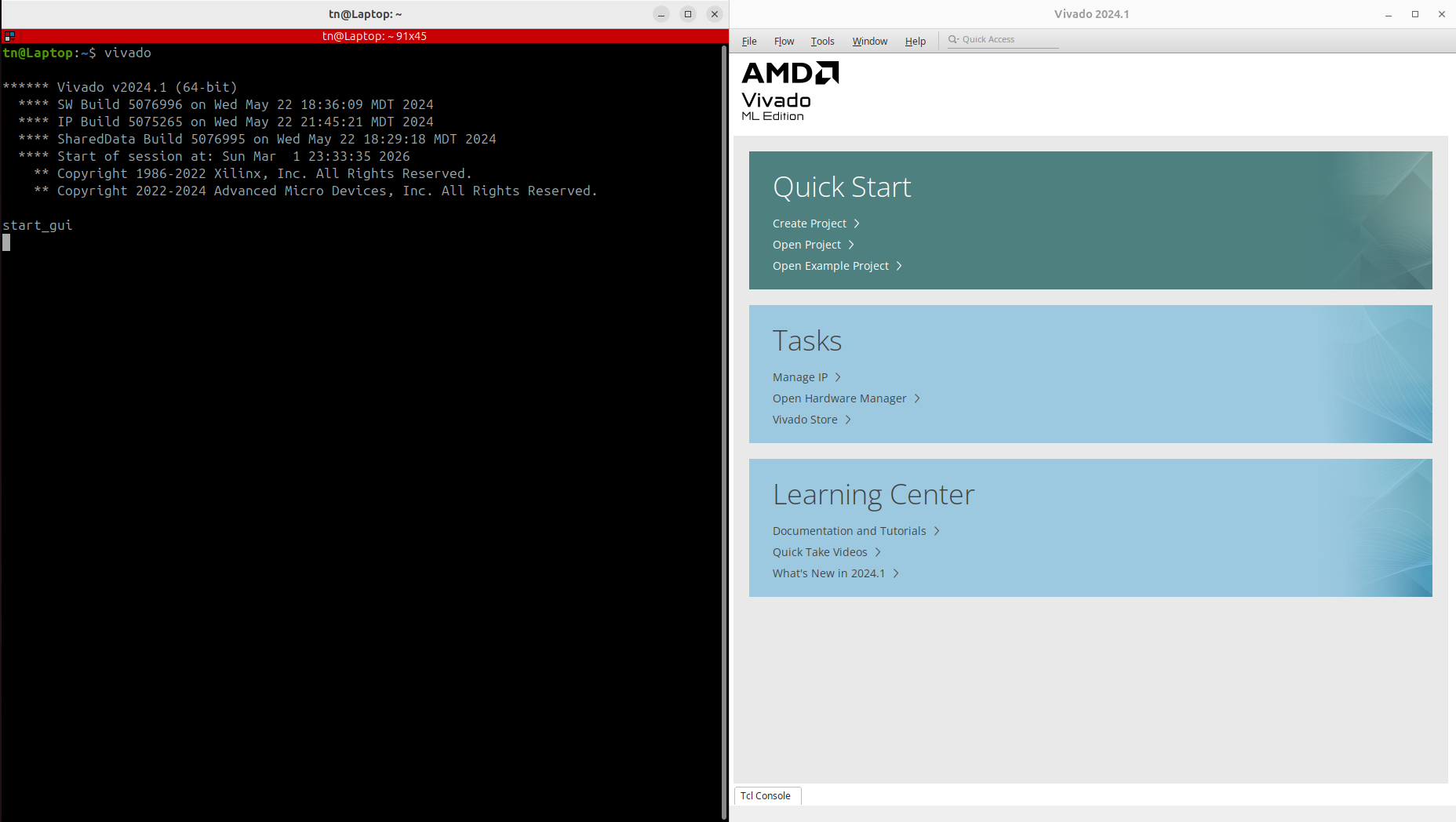
세팅 ShellScript는 Bahsrc에 넣어두고 자동으로 활성화하게 두는게 편하다. 정상적으로 실행된다면 다음과 같은 화면이 나타날 것이다.
Board File 설치
Vivado 2024.01으로 올라오면서 Board File 설치 할 수 있는 방법이 2가지가 있다. 하나는 개발 보드 제조사에서 제공하는 파일을 직접 다운로드 한 후 폴더에 넣는 방법이고, 다른 하나는 Vivado Store에서 원하는 보드 파일을 다운로드 받는 방법이다.
이번 프로젝트에서 운용할 보드는 Digilent Arty Z7-10 이다.
1. Vivado Store 사용
Vivado 2024.01은 Vivado Store를 통해 시중에 판매되고 있는 개발보드들의 보드 파일을 다운로드할 수 있다.
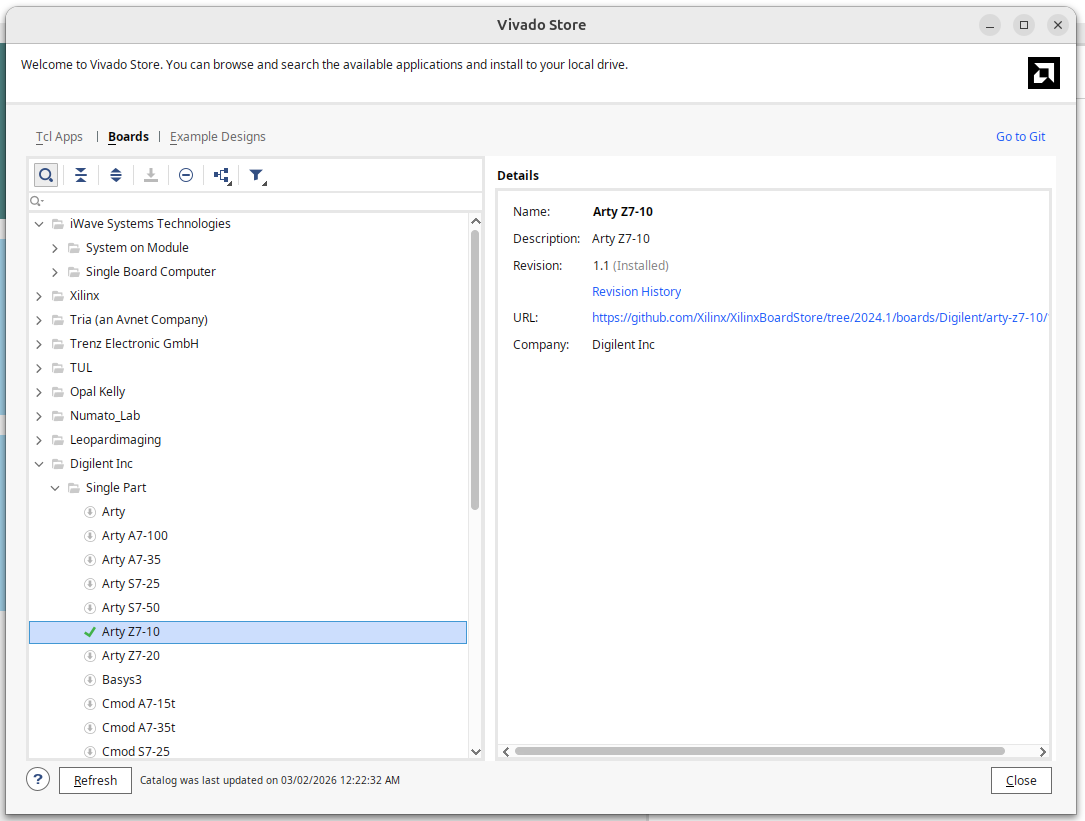
좌측 상단 Tools → Vivado Store 로 이동할 수 있다.
Vivado Store에서는 Tcl(Tool Command Language) App, Board File, HW IP에 대한 예제 설계 파일을 다운로드 할 수 있다.
2. 직접 Board File 설치
Digilent는 각 개발 보드에 대해 Board File을 제공한다. Board File은 Digilent의 Github에서도 관리되고 있다.
다운로드 받은 Board File은 <Vivado 설치 폴더>/data/boards/board_files/에 넣어주면 된다. board_files 폴더가 없다면 새로 생성한다.
Vivado Hardware Manager 실행하기
Vivado가 정상적으로 실행된다면, 사용하고 있는 개발 보드가 잘 인식되는지 확인해야한다.
Arty Z7-10 개발보드는 USB-JTAG 컨버팅을 보드에서 지원하고 있기에, 5핀 USB를 개발 PC와 연결해도 사용할 수 있다.
Arty Z7-10은 PC와 연결할 때 각 핀을 다음과 같이 세팅해야 한다.
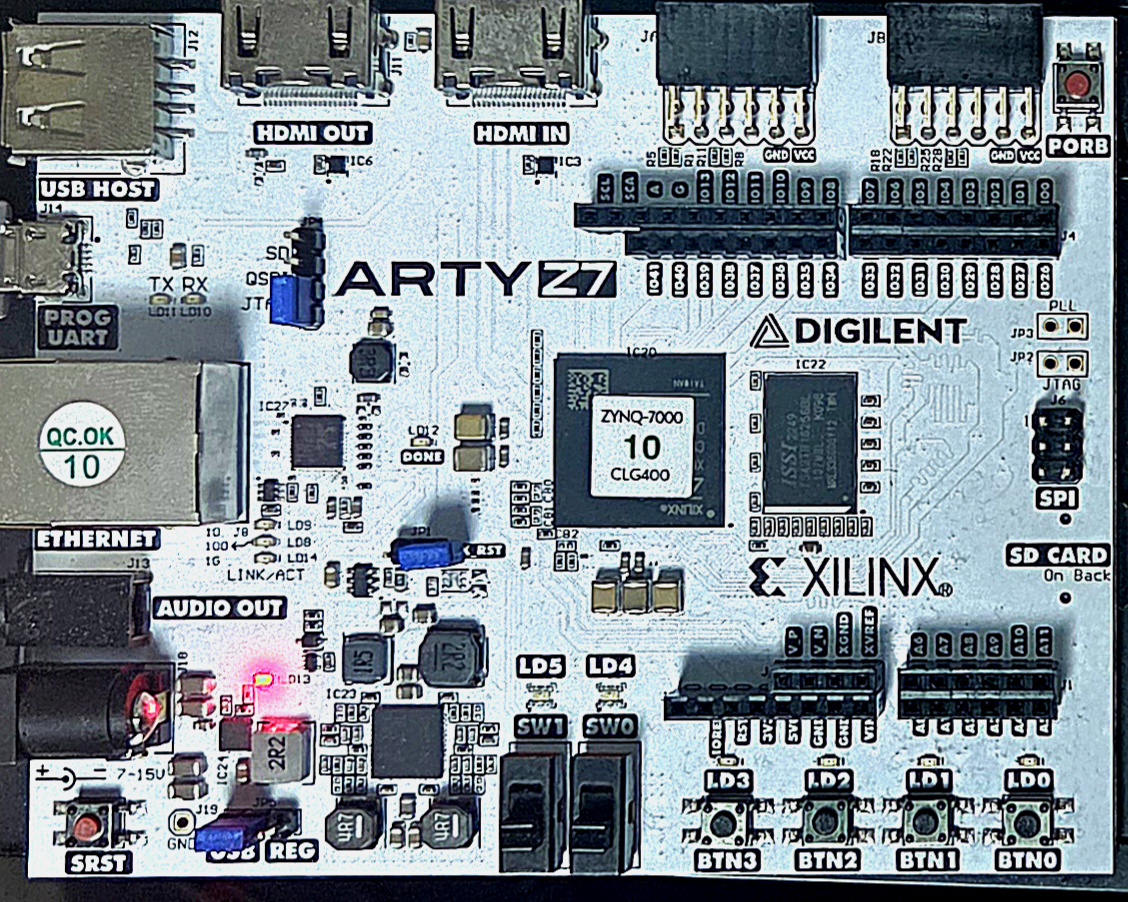
- JP4 : JTAG
- J19
- USB : 별도의 전원 포트 사용 없이, USB로도 전원을 공급할 때
- REG : USB가 아닌 전원 포트로 전원을 공급할 때
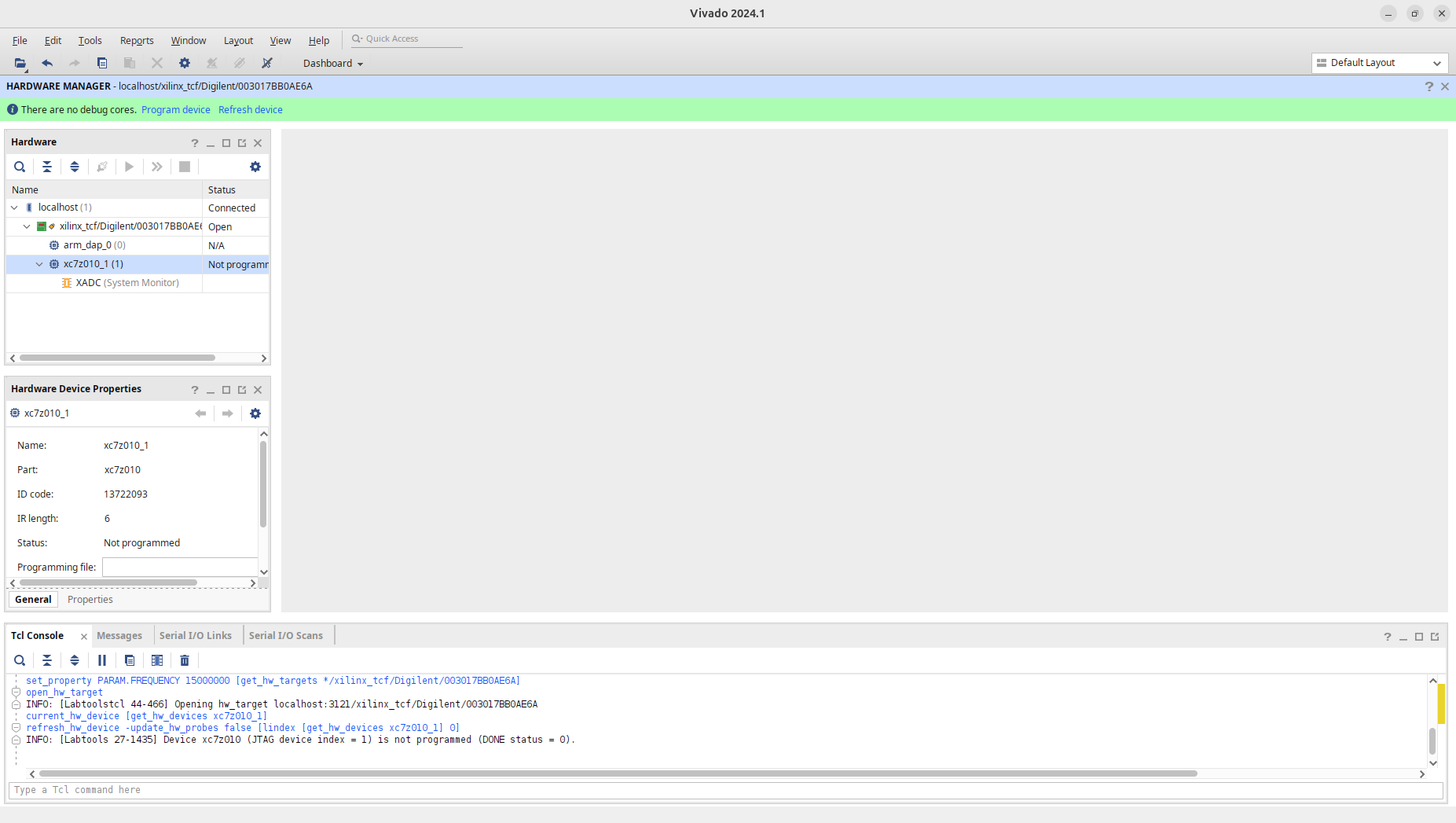
Vivado에서 Tasks → Open Hardware Manager 로 이동한 후, 좌측 상단 Open Target을 클릭한다.
Open Target 후, Local Host를 선택한 후 Next 버튼을 누르면 다음과 같은 화면이 나온다.
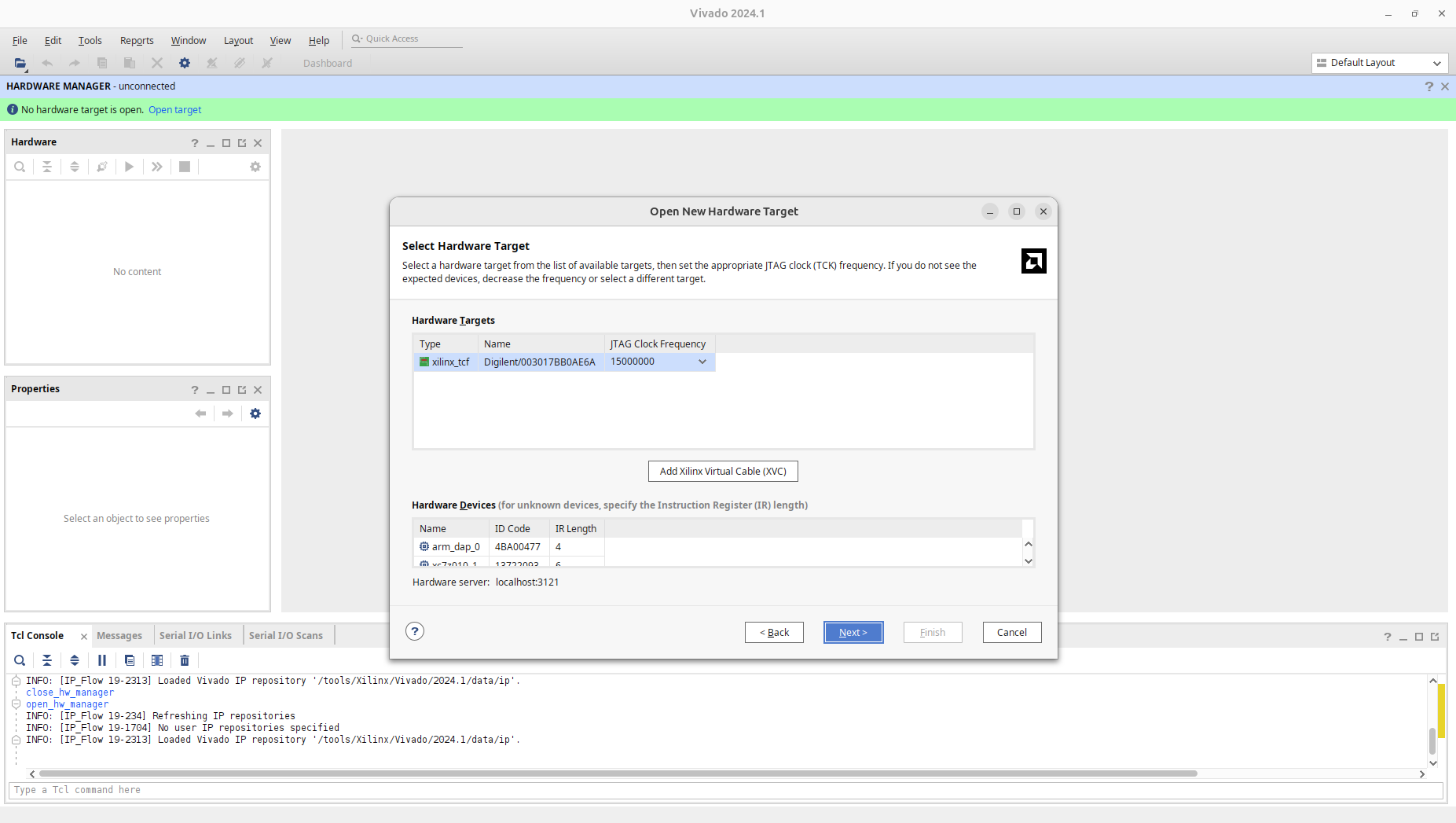
확인되는 하드웨어를 선택하면 최종적으로 Arty Z7-10이 개발 PC와 연결됨을 확인할 수 있다.