Arty Z7-10 OOB 데모 프로그래밍
서론
지난 시간에는 개발 PC의 설정과 Arty Z7-10 보드와의 연결까지 확인했었다. 이번 글에서는 Digilent에서 제공하는 OOB 파일을 바탕으로 직접 보드를 프로그래밍해보자.
이번 글에서는 시스템의 개발보다, 단순히 Digilent의 소스코드를 바탕으로 보드를 프로그래밍하는데 목적을 둔다.
OOB 검증 항목
Digilent OOB 프로그램을 통해 검증할 수 있는 IO는 다음과 같다.
- HDMI Input & Output
- Audio Output
- LED (녹색 4EA, RGB 2EA)
- 버튼 4개
HDMI는 Input을 통해 영상 소스를 받고, Output으로 영상 소스를 보내는 것으로 확인할 수 있다.
Audio Output은 보드의 버튼 4개 중 아무거나 누르면 261Hz 사인파, 즉 C4 음을 4초간 송출한다.
LED 버튼은 보드를 프로그래밍 한 이후부터 모두 활성화된 상태로 유지되고, RGB LED는 RED → GREEN → BLUE → WHITE 순서로 점등한다.
OOB 프로젝트 구성
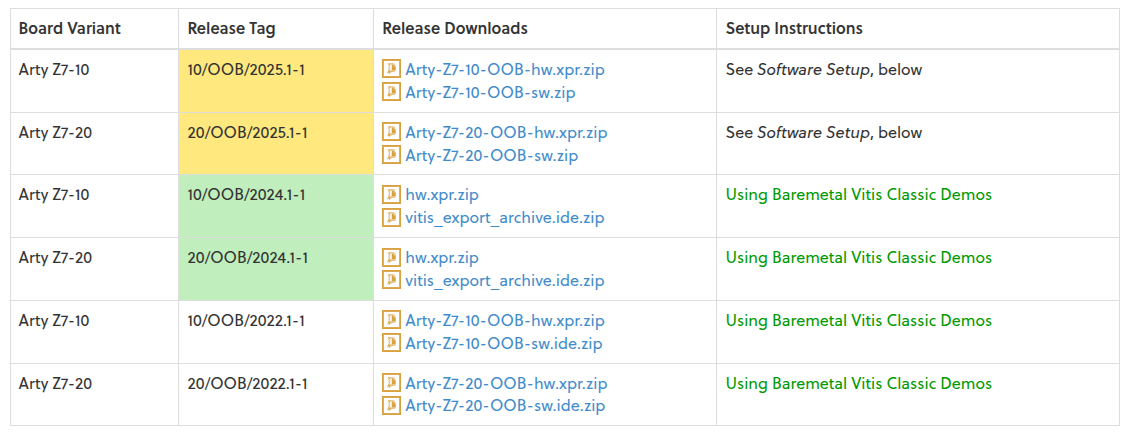
Arty Z7 Out-of-Box Demo에서 Arty Z7-10의 10/OOB/2024.1-1 릴리스 버전을 다운로드 한다.
터미널을 실행하고, Vitis Classic을 실행한다. 2024.1 릴리스 버전은 신규 Vitis IDE가 아닌, 이전 버전의 Vitis IDE를 기준으로 프로젝트가 구성되어있다.
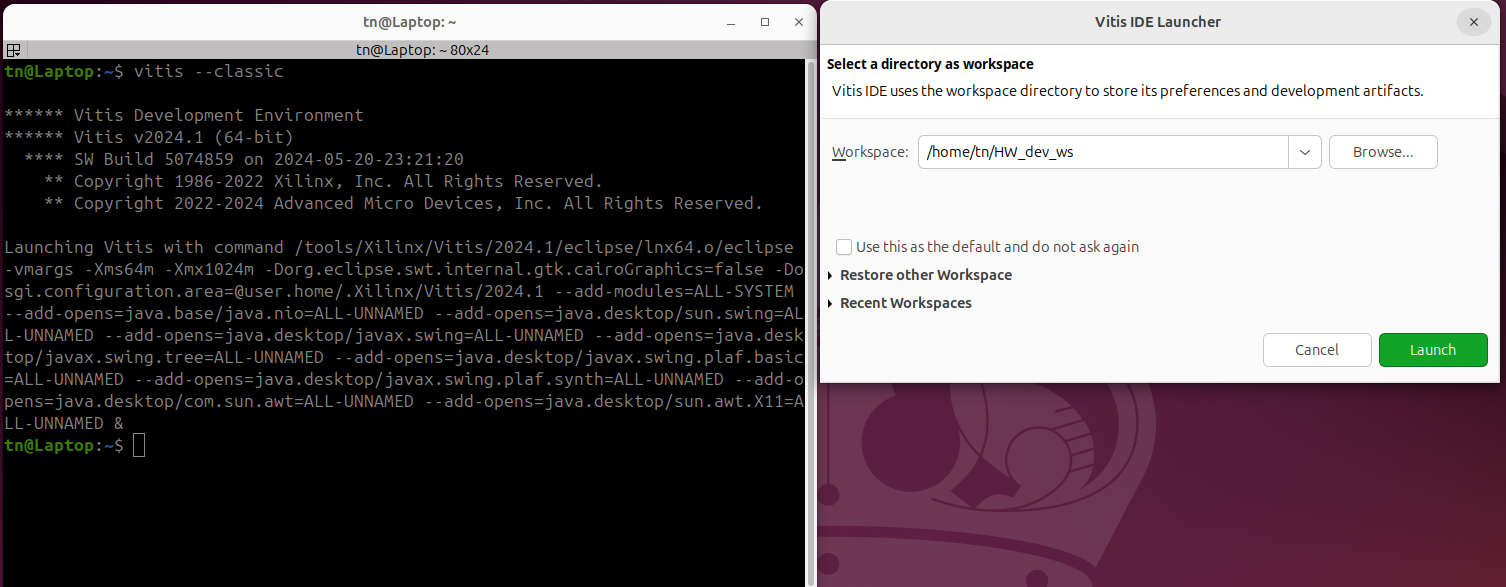
처음 나오는 팝업 화면에서 Workspace 폴더를 설정해주면 본격적으로 Vitis Classic IDE의 화면이 생성된다.
IDE 화면에서 Import Project → Vitis project export zip file를 누르면 다음과 같은 화면이 나온다.
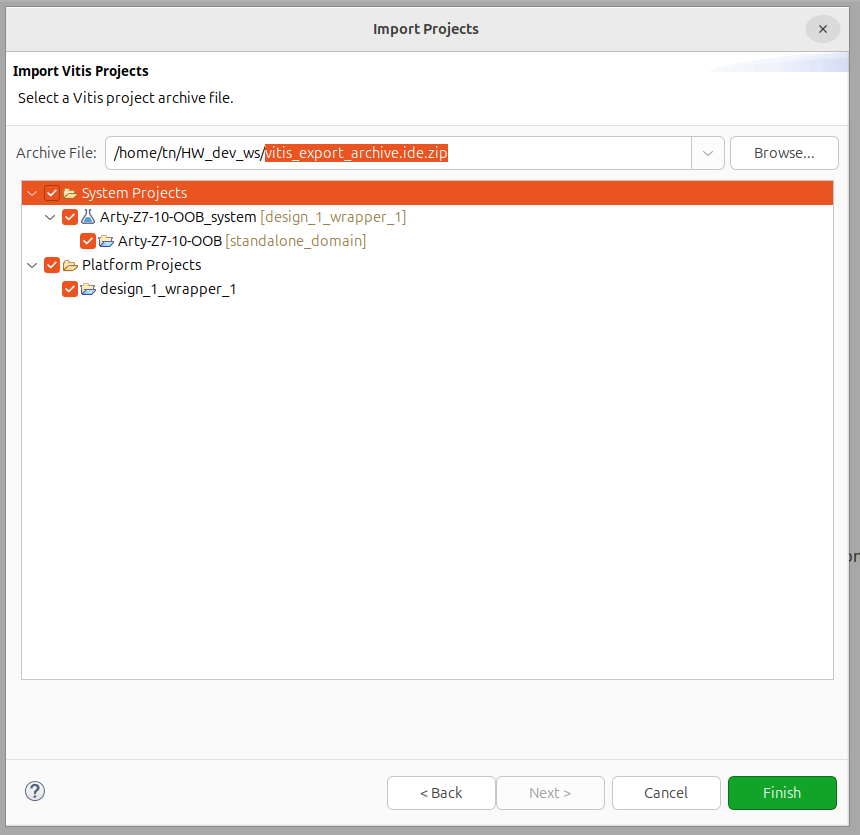
Archive File에서 Browse 버튼을 눌러 vitis_export_archive.ide.zip 파일을 불러오고, Finish 버튼을 눌러 프로젝트를 불러올 수 있다.
빌드 & 프로그래밍
불러온 프로젝트이 제대로 구성되는지 미리 빌드해보자. IDE 좌측 하단 Assistant 칸의 우측 상단 망치모양 Build를 클릭하면 디버그 모드로 빌드할 수 있다.
빌드 과정에 일부 오류가 발생할 경우 Digilent Using Baremetal Vitis Classic Demos를 참고하여 설정을 수정해보자.
Build 과정에 문제가 없다면, 이 프로젝트 파일을 Arty Z7-10 보드에 프로그래밍해보자.
Arty Z7-10 보드를 개발 PC와 연결하고,
IDE 좌측 Explorer 칸에서 Arty-Z7-10-OOB를 우클릭하고 Run As → 1 Launch Hardware(Single Application Debug)를 클릭한다.
그러면 보드가 프로그래밍되어 동작하는 모습을 확인할 수 있다.
동작 모습
프로그래밍한 보드의 동작을 직접적으로 확인해봤다. Audio Output은 별도의 Audio 플러그를 가진 스피커가 없어 확인해보지는 못했다.
LED 동작
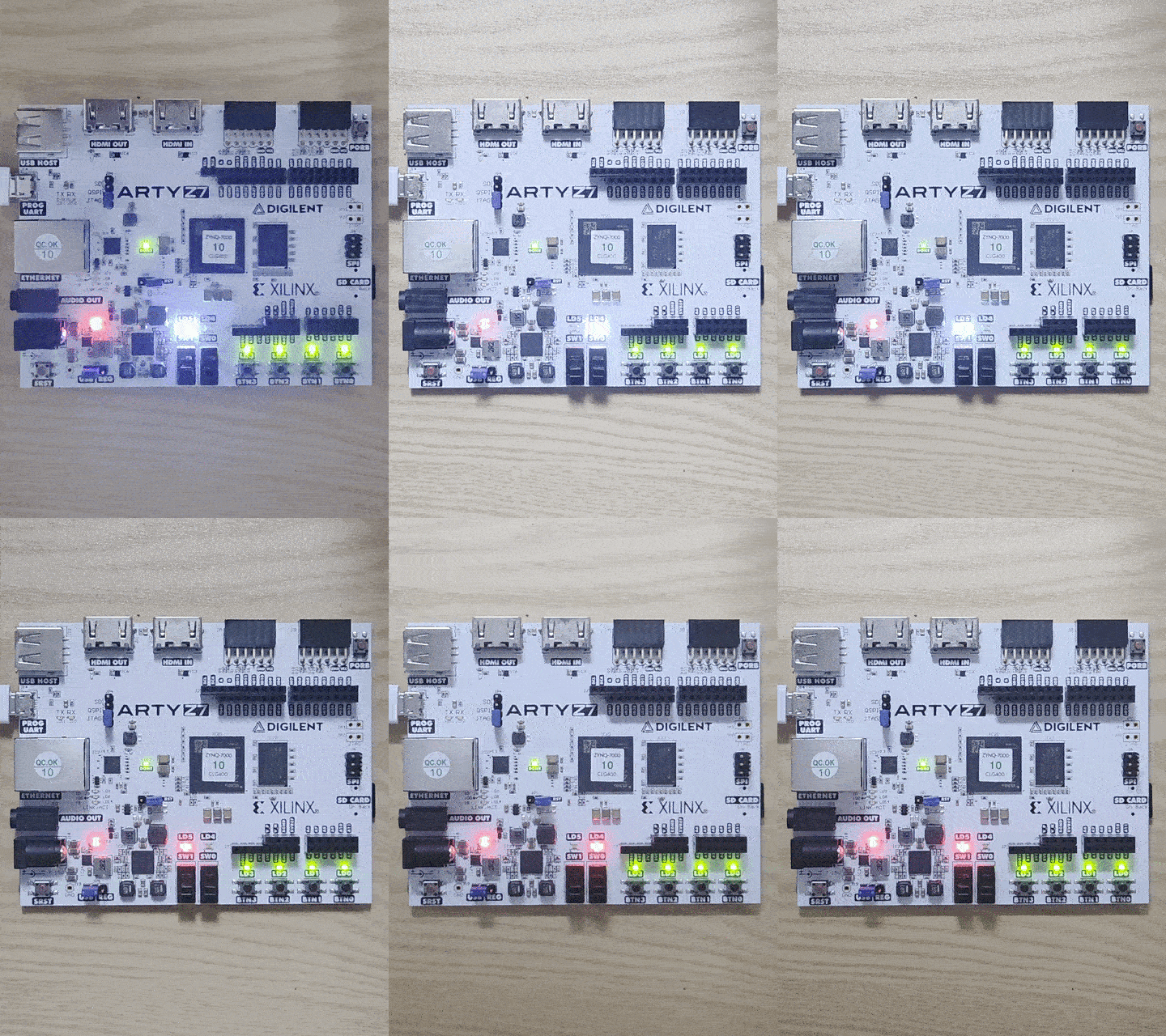
LED가 정상적으로 점등하는 것을 확인할 수 있다.
HDMI 동작
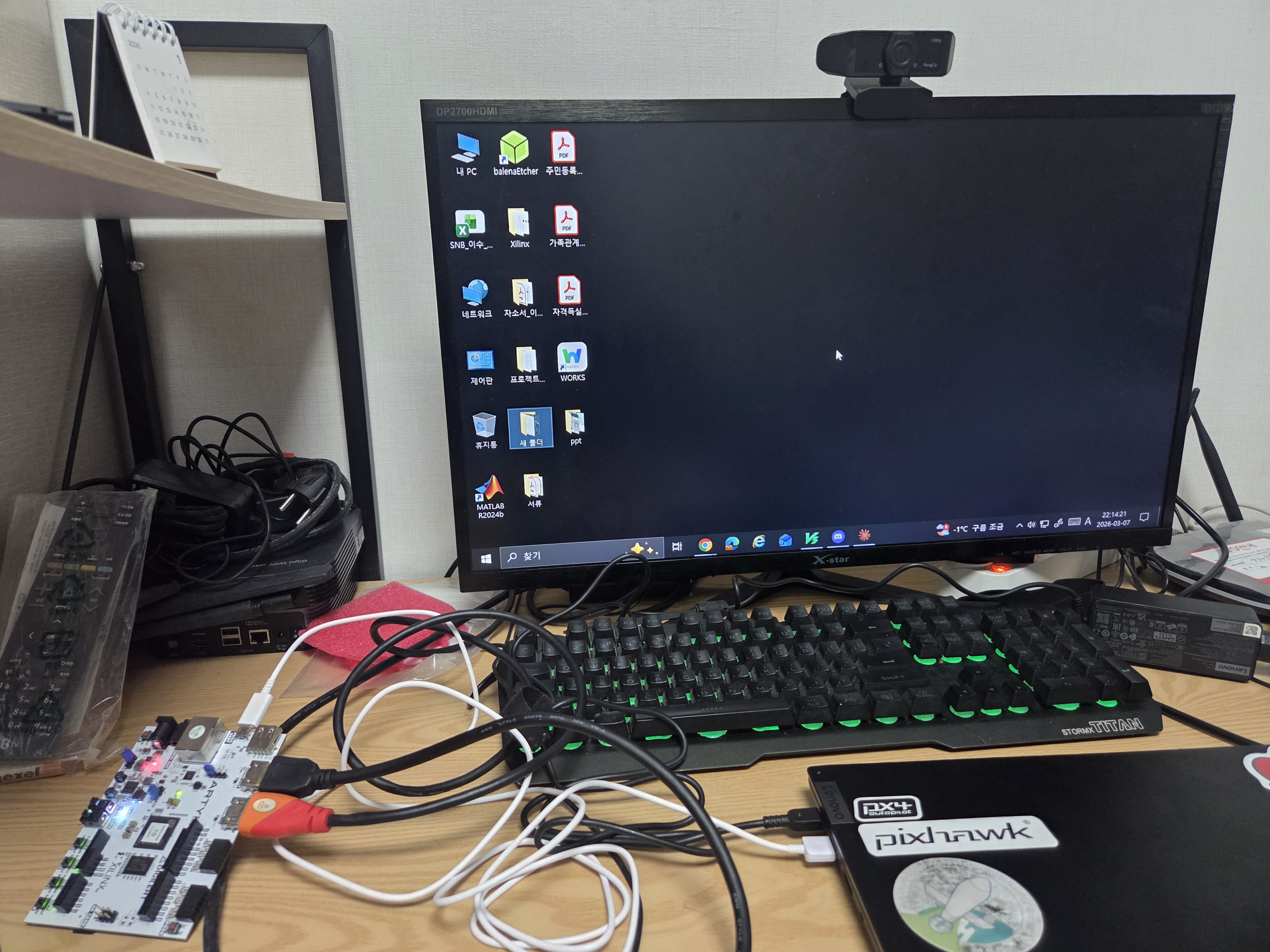
개발 PC → Arty Z7-10 → 모니터로 연결한 결과, 정상적으로 화면이 출력되는 것을 확인할 수 있다.
다만, HDMI를 연결한 이후에 지속적으로 보드가 셧다운되는 현상이 있었는데, 모니터로부터 전원이 역류하는 Back Powering 때문에 보드에 영향이 가는 것으로 추측된다.