깃허브 블로그 만들기 - 구글 검색에 노출시키기
서론
저번 글에서 기초적인 Jekyll 기반의 깃허브 블로그를 생성했다. 이번 글에서는 이 블로그를 구글 검색에 노출시켜보자
Google Search Console
구글 검색에 이 블로그를 노출시키기 위해, Google Search Center에 이 URL을 등록해야한다.
1. URL 등록
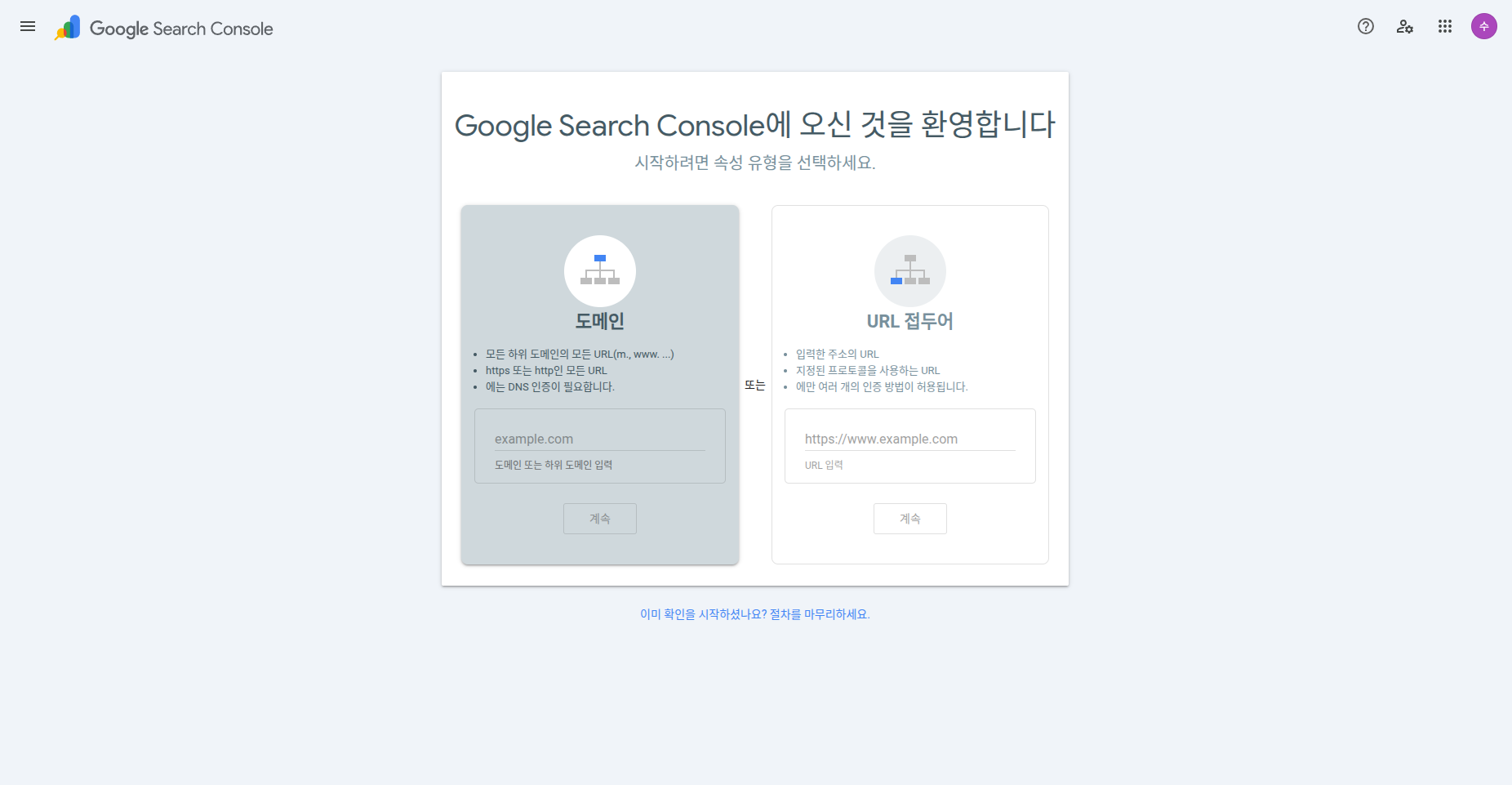
Google Search Center에 들어가자마자 보이는 화면이다.
URL 접두어 → 개인 블로그 주소를 작성하자.
2. 소유권 확인 HTML 파일 복사
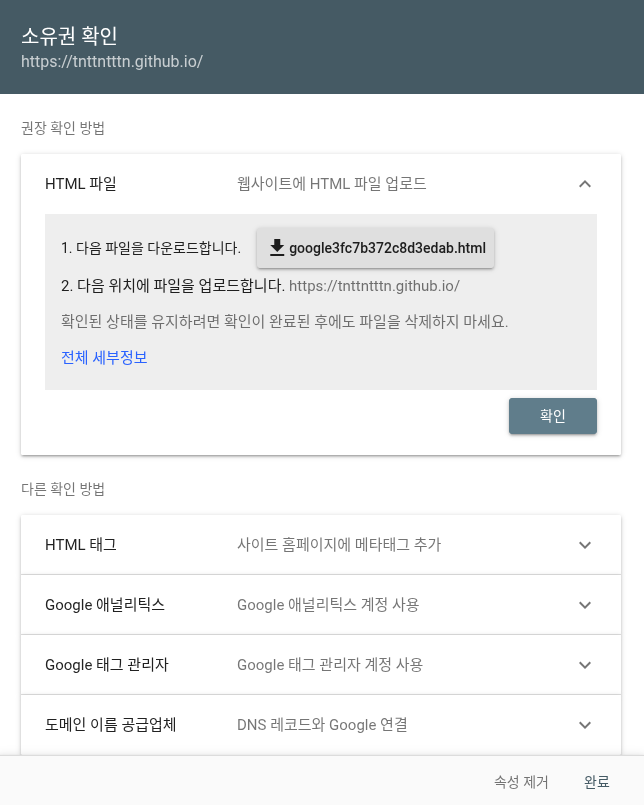
블로그 주소 입력 후 소유권 확인을 위한 HTML 파일을 깃허브 Repo에 넣어줘야한다.
Repo에 HTML 파일을 넣은 후, 빌드하여 웹페이지를 업데이트한다.
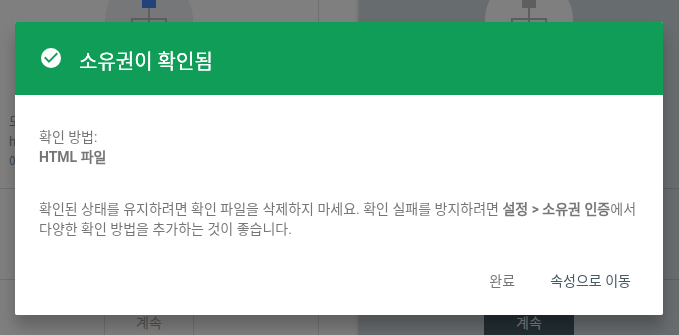
웝페이지를 업데이트 한 후, Search Center에서 확인 버튼을 누르면 소유권 확인 창이 나온다.
3. Sitemap 추가하기
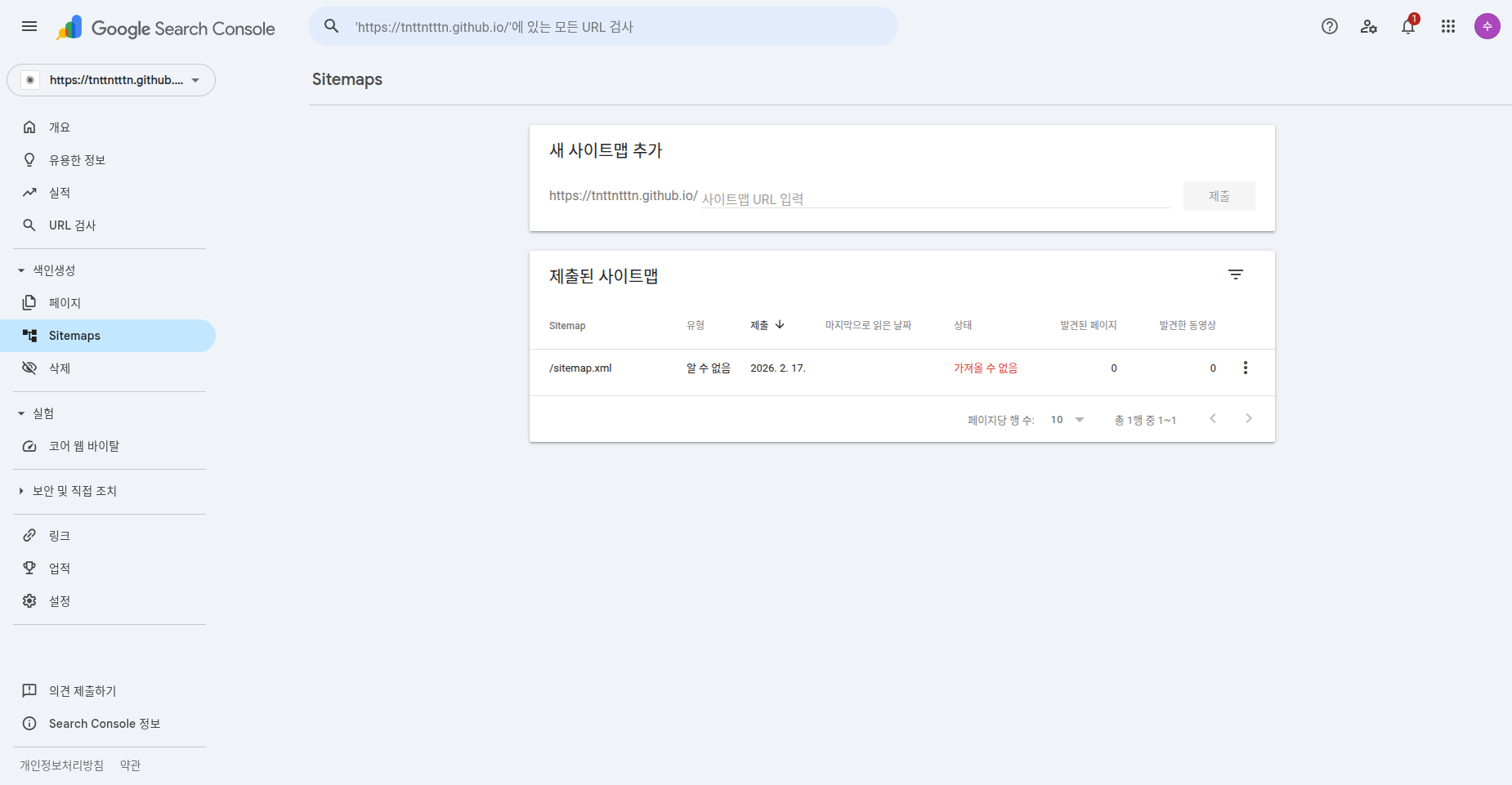
다시 Google Search Center에 들어가, 블로그의 Sitemap을 추가해줘야 구글 검색에 제대로 나올 수 있다.
Sitemap → 새 사이트맵 추가 칸에 sitemap.xml을 입력 후 추가한다.
원래 블로그에 직접 sitemap.xml과 robot.txt 파일을 생성하여 만들어줘야하나, Chirpy 테마의 경우 두 파일을 웹페이지를 빌드하면서 자동으로 만들어준다.
Google Search Center에서 Github Pages의 sitemap을 인식하는데 오류가 있어, 등록하자마자 바로 인식은 안된다고 한다. 2~3일 후면 정상적으로 등록된다고 하니, 다음에 다시 확인하고, 오류가 있으면 다시 설정하자.
Google Analytics
구글 검색에 블로그를 노출시키고 사람들이 얼마나 들어오는지 체크하기 위해, Google Analytics와도 연동시켜야한다.
1. 데이터 스트림 설정
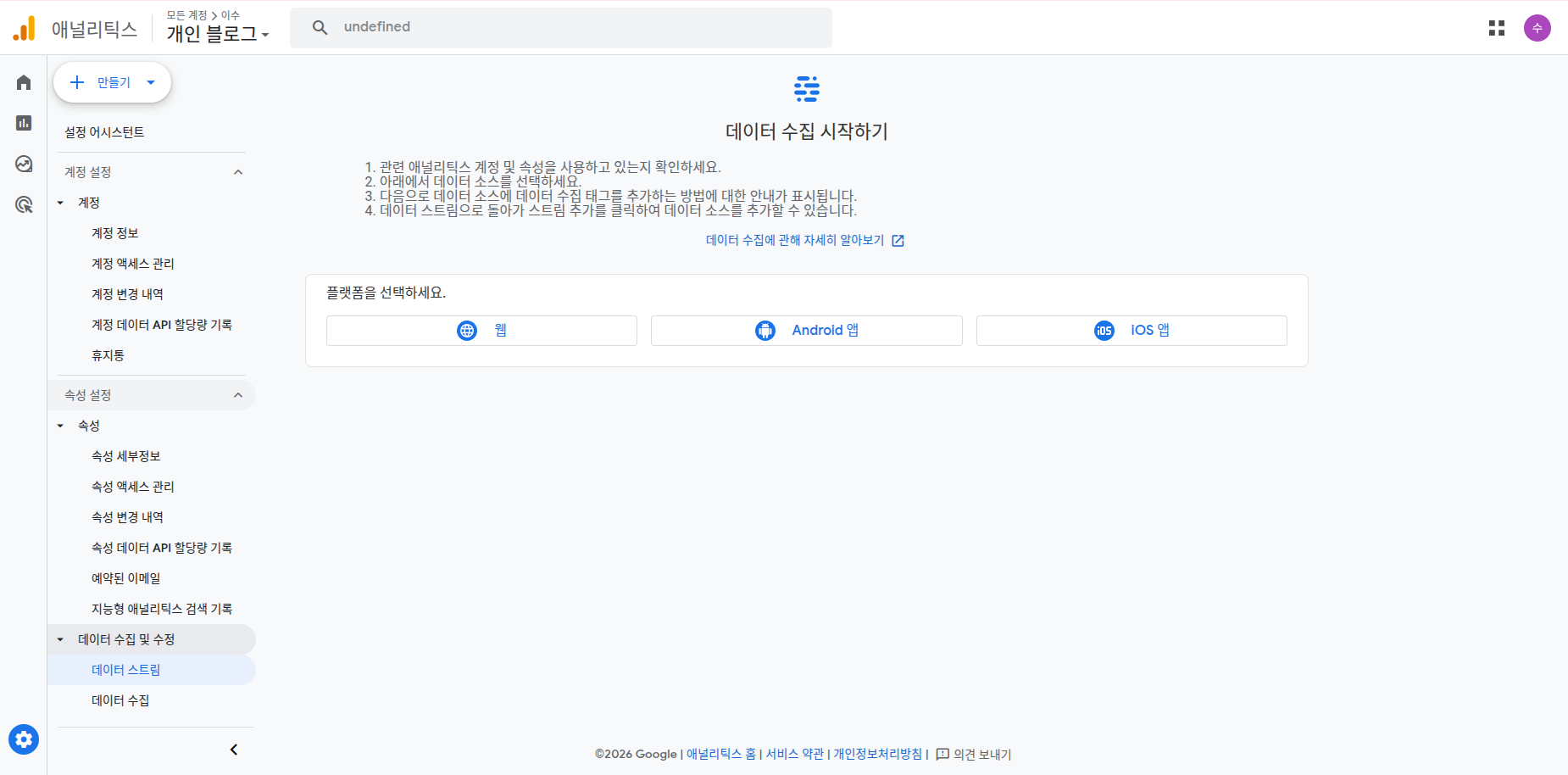
Google Analytics → 설정(좌측 하단 톱니바퀴) → 속성 설정 → 데이터 수집 및 수정 → 데이터 스트림으로 들어간다.
웹 플랫폼 선택 후, 블로그 주소를 입력하면, 측정 ID를 발급받을 수 있다.
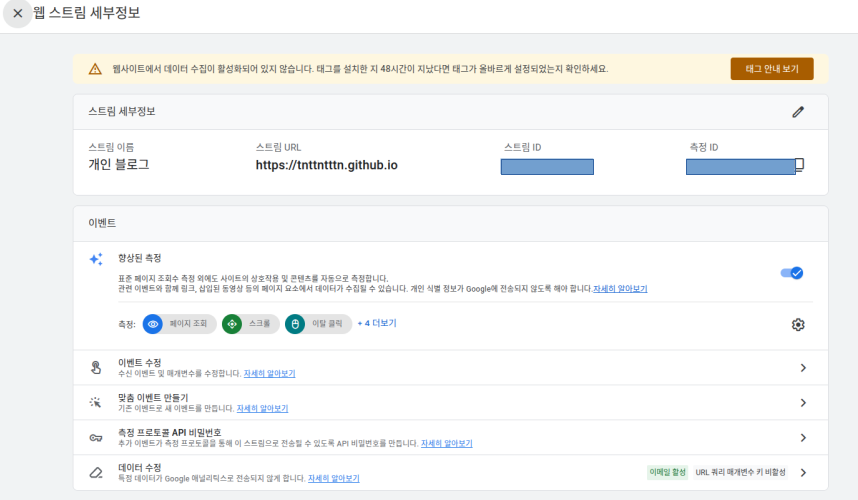
2. 측정 ID 입력
발급받은 측정 ID는 Repo의 _config.yml 파일에서 analytics 부분에 붙여넣어준다.
Repo 빌드 후 블로그를 업데이트하면, 홈 화면에 블로그와 애널리틱스 데이터가 연동된 것을 확인할 수 있다.
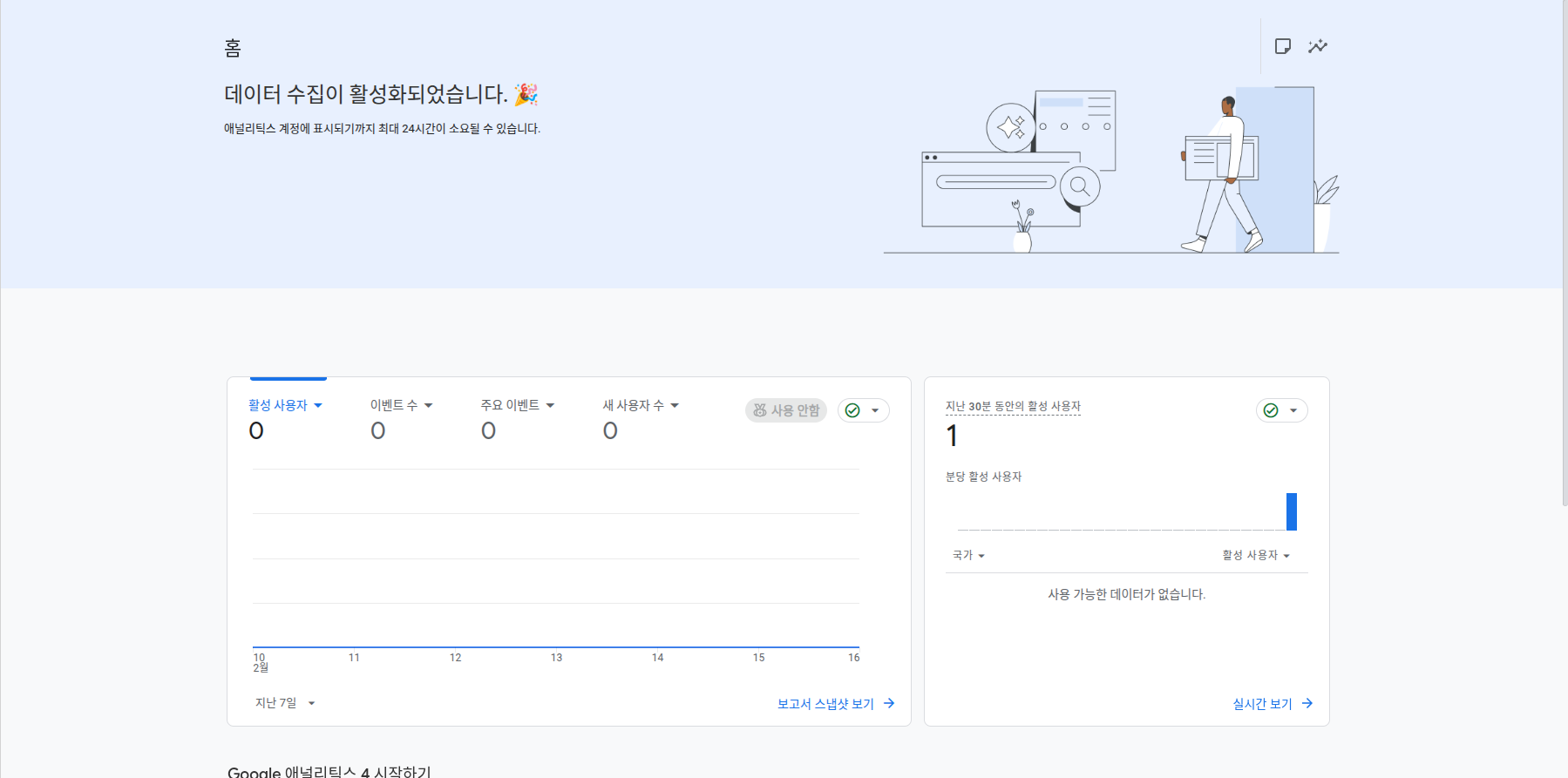
지금은 구글에서 검색이 안되기 때문에 사용자 접속이 없으나, 추후 검색에 노출된다면 접속자 정보도 확인할 수 있을 것이다.